
Por que a atualização de firmware do seu processador de LED é essencial?
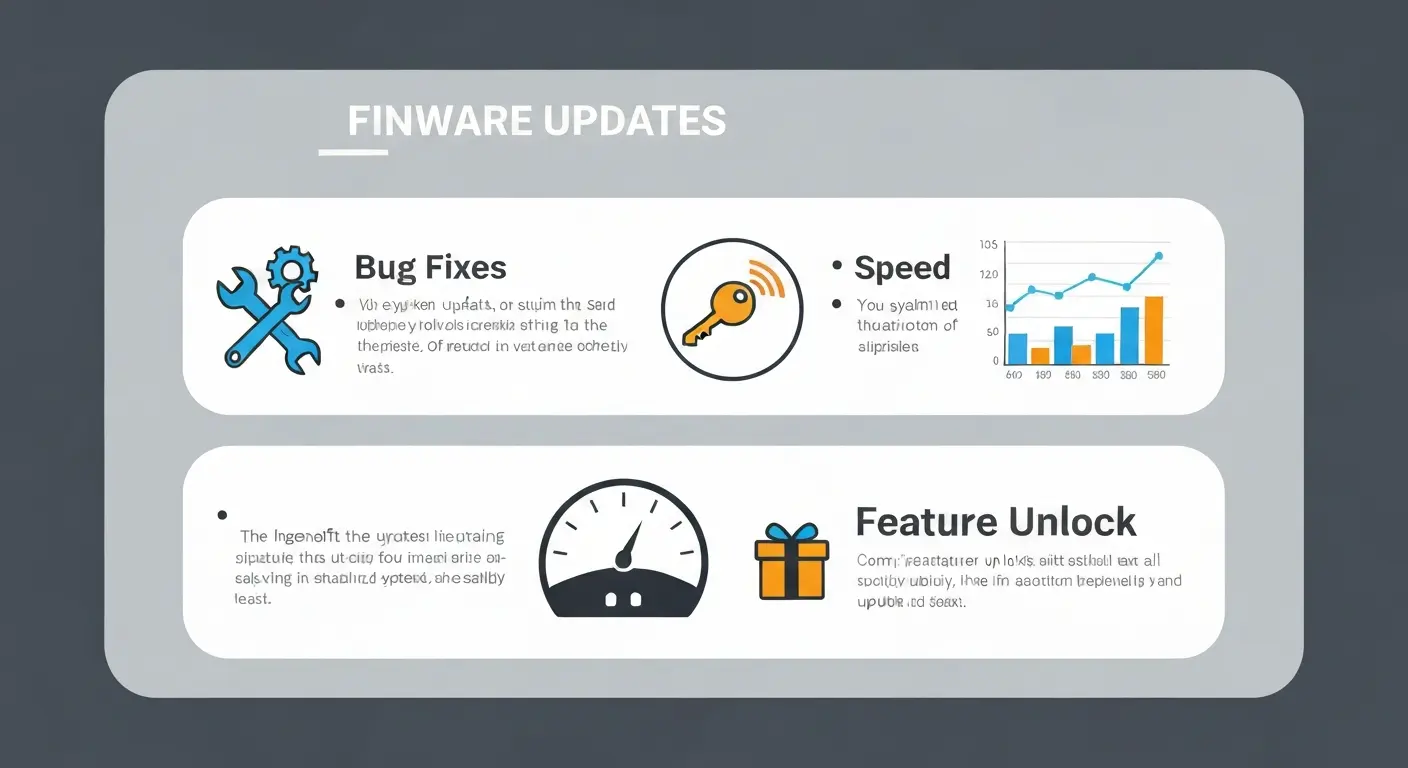
Você já sentiu aquele frio na barriga ao ver um painel de LED piscando ou com cores lavadas segundos antes de um evento começar? A atualização de firmware não é apenas uma tarefa técnica burocrática, é o seguro de vida que garante que seu hardware entregue exatamente o que foi prometido no projeto original.
O impacto direto na qualidade da imagem e estabilidade
Muitas vezes, a percepção de uma imagem "ruim" no painel não vem da qualidade dos módulos de LED em si, mas da forma como o processador interpreta o sinal enviado. Quando um fabricante libera uma atualização, ela raramente é cosmética; trata-se de ajustes finos nos algoritmos de processamento de cor, gerenciamento de escala e redução de ruído. Pense nisso como uma "limpeza de lentes" digital: o processador aprende a gerenciar melhor a largura de banda, resultando em tons de cinza mais precisos e uma fluidez que evita o efeito de "ghosting" em conteúdos de alta resolução.
Além da nitidez, o firmware atualizado otimiza a comunicação entre os componentes do sistema. Estudos técnicos indicam que sistemas operando com versões defasadas podem sofrer uma perda de eficiência na latência de sinal de até 15%, o que é imperceptível em monitores comuns, mas catastrófico em um videowall profissional. Manter o sistema atualizado garante que você aproveite melhorias como:
- Redução drástica de artefatos visuais em cenas de movimento rápido.
- Melhor compatibilidade com protocolos de vídeo mais modernos e taxas de atualização (refresh rate) superiores.
- Gerenciamento térmico mais eficiente, evitando que o processador reduza o desempenho devido ao superaquecimento.
- Suporte nativo a novas resoluções que surgem com as constantes mudanças nos padrões de transmissão.
Você realmente quer arriscar a percepção de valor do seu cliente por rodar um software de 2020 em um hardware de 2024?
Evitando falhas críticas em eventos ao vivo
No ambiente de um evento ao vivo, a margem para erro é praticamente zero. O firmware é a fundação lógica que mantém a conexão estável entre o servidor de mídia e os módulos. Falhas críticas, como o desligamento repentino de uma seção do painel ou o congelamento do sinal, ocorrem majoritariamente por incompatibilidades de comunicação que versões anteriores do software não conseguiam contornar.
Ao realizar as atualizações recomendadas pelo fabricante, você está corrigindo "bugs" conhecidos que, em campo, poderiam causar o travamento total do sistema em meio a uma apresentação. A atualização atua como um patch de segurança que blinda seu equipamento contra erros de handshake entre o processador e as placas receptoras (receiving cards). Ignorar essas correções é como dirigir um carro de luxo sem nunca trocar o óleo: ele pode funcionar por um tempo, mas o colapso é apenas uma questão de oportunidade.
Ter um equipamento atualizado é ter a tranquilidade necessária para focar no conteúdo e não no hardware. Agora que entendemos o papel vital dessas atualizações, vamos explorar as práticas recomendadas para realizar esse processo sem colocar sua operação em risco.
Preparação indispensável antes de atualizar o firmware
Atualizar o firmware é como realizar uma cirurgia de precisão no coração do seu equipamento: um passo em falso pode transformar um dispositivo potente em um peso de papel caro. Evitar dores de cabeça exige uma preparação técnica minuciosa antes mesmo de clicar no botão de download.
Verificação da versão atual do hardware
Pode parecer um detalhe trivial, mas instalar um software desenvolvido para uma revisão de hardware diferente da sua é a causa raiz de cerca de 70% das falhas críticas em atualizações. É o equivalente a tentar colocar combustível diesel em um motor flex; o sistema pode até reconhecer a tentativa, mas o erro fatal é quase certo.
Antes de prosseguir, navegue pelas configurações do dispositivo e anote não apenas o número da versão atual, mas também a revisão física ou o código do modelo. Essa verificação cruzada garante que você está baixando o arquivo correto. Se você negligenciar essa etapa, corre o risco de corromper a tabela de partição do seu dispositivo, algo que muitas vezes nem mesmo o suporte técnico de fábrica consegue reverter facilmente.
Como realizar o backup das configurações atuais
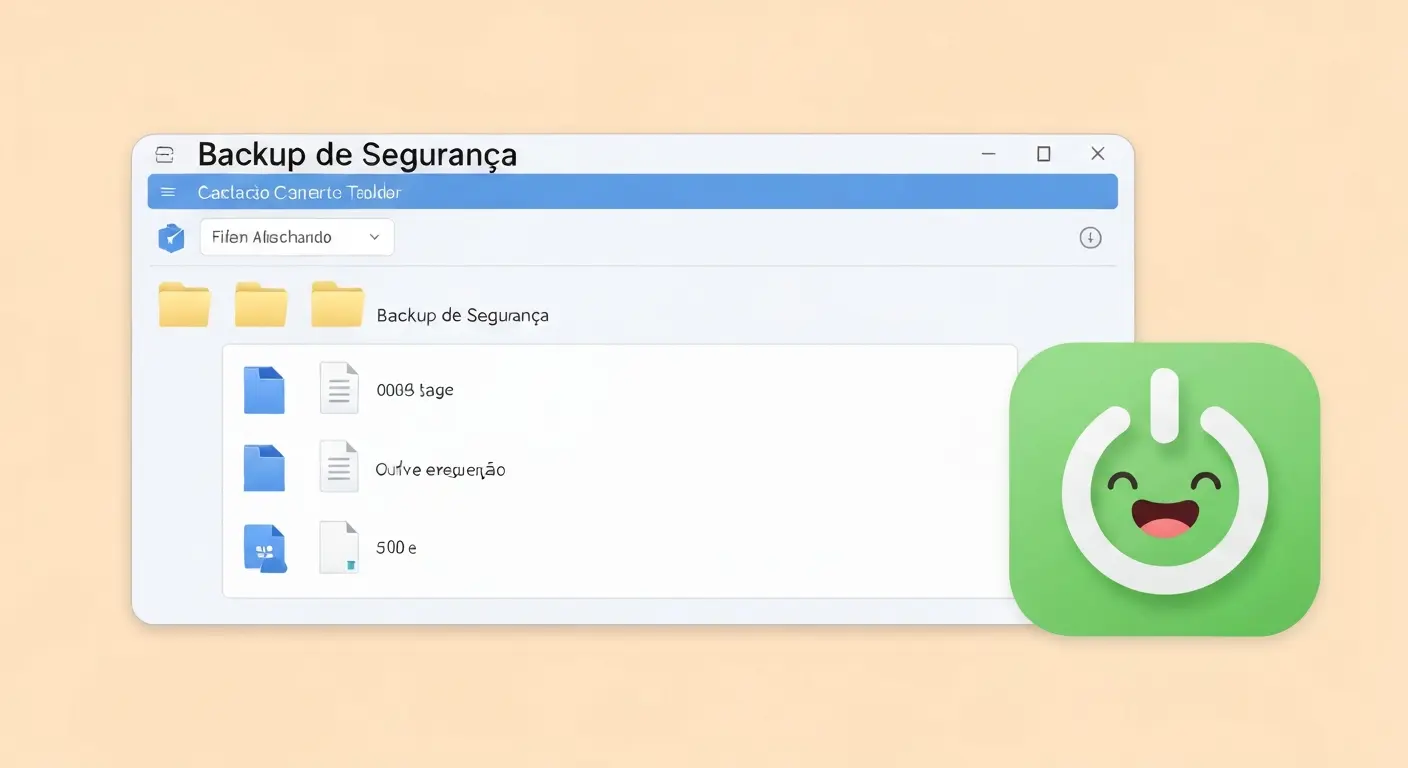
Você realmente quer arriscar perder semanas de customizações, regras de rede ou preferências de usuário após uma atualização mal-sucedida? Fazer um backup não é apenas uma sugestão de segurança, é um seguro contra imprevistos que poupa horas de reconfiguração manual. A maioria dos equipamentos profissionais permite exportar um arquivo de configuração (.cfg ou .bin) que serve como uma imagem instantânea do seu ambiente atual.
Siga este checklist básico para garantir que seu backup seja útil em uma situação de emergência:
- Exporte o arquivo de configuração para um dispositivo de armazenamento externo, como um pen drive ou nuvem.
- Capture capturas de tela (screenshots) de páginas de configuração complexas, pois elas servem como guia visual caso o arquivo de backup falhe na restauração.
- Verifique se o arquivo baixado possui o tamanho correto, evitando arquivos corrompidos de 0 KB que não contêm dados reais.
Ter esse plano B à mão permite que você reverta o dispositivo para o estado anterior em minutos, caso a nova versão do firmware apresente incompatibilidades com o seu cenário específico de uso.
Garantindo a integridade da conexão de energia
Imagine que o processo de atualização está em 90% e, subitamente, uma queda de luz interrompe o fluxo de dados. Esse cenário de pesadelo, conhecido como bricking, é o principal responsável por desativar permanentemente o hardware de rede e sistemas embarcados. A energia instável é o maior inimigo de qualquer procedimento que envolva a escrita profunda na memória flash do dispositivo.
Sempre que for realizar uma atualização de firmware, conecte seu equipamento a um nobreak ou, no mínimo, certifique-se de que a rede elétrica local está estável. Se estiver utilizando um laptop, mantenha-o ligado diretamente na tomada e nunca dependa apenas da bateria, mesmo que ela esteja com carga total. A regra de ouro aqui é simples: se existe qualquer chance da energia oscilar, adie o procedimento. Afinal, vale a pena correr o risco de perder seu hardware por conta de um apagão de poucos segundos?
Agora que você garantiu que a fundação está segura, podemos seguir para o processo de execução da atualização sem riscos desnecessários.
Passo a passo: como atualizar firmware de processador de LED sem erros
Atualizar o firmware do seu processador de vídeo pode parecer uma tarefa intimidadora, mas é a chave para destravar novos recursos e corrigir aqueles bugs chatos que insistem em aparecer durante eventos. Siga este roteiro técnico com calma e você eliminará qualquer risco de transformar seu equipamento em um peso de papel caro.
Baixando o arquivo correto no site do fabricante
O maior erro que vejo por aí é a pressa. Antes de qualquer coisa, saiba exatamente qual é o modelo e, principalmente, a versão de hardware do seu dispositivo. Um processador de LED pode ter várias revisões internas, e usar o arquivo errado é o caminho mais rápido para um travamento irreversível. Entre no site oficial do fabricante, procure pela seção de suporte ou downloads e filtre pelo número de série específico da sua unidade.
Ao encontrar o pacote, verifique se o arquivo está no formato adequado para o seu software de atualização. Dê atenção especial a detalhes cruciais:
- Confira se a versão do firmware é compatível com o seu sistema operacional atual.
- Certifique-se de que o arquivo está descompactado corretamente (muitas vezes o erro ocorre por corrupção no processo de extração).
- Guarde o firmware original em uma pasta segura do seu computador antes de substituir qualquer coisa, caso precise reverter o processo.
Já parou para pensar que o arquivo "mais novo" nem sempre é o mais estável? Se o site listar várias versões, leia o changelog para entender o que mudou. Às vezes, uma versão beta pode trazer funções interessantes, mas colocar em risco a estabilidade do painel em um show ao vivo é uma aposta que você não quer fazer.
Conectando o processador via cabo USB ou rede
A comunicação entre o seu PC e o processador precisa ser inabalável. Se você estiver usando o bom e velho cabo USB, prefira os cabos mais curtos possíveis — de preferência os que vieram na caixa do equipamento. Cabos muito longos ou de baixa qualidade podem introduzir ruídos no sinal, o que interrompe o envio de dados e causa falhas de escrita durante a atualização.
No caso de conexões via rede, a regra de ouro é evitar o Wi-Fi a qualquer custo. O ideal é conectar o processador diretamente ao seu laptop via cabo Ethernet, configurando o IP manualmente para evitar conflitos com roteadores da rede local. Por que arriscar uma queda de conexão no meio de um processo crítico? Mantenha o fluxo de dados constante e isolado de qualquer interferência externa.
Executando o flash da memória com segurança
Agora que você tem o arquivo certo e uma conexão estável, é hora de realizar o procedimento de flash. Feche todos os programas pesados que estiverem rodando em segundo plano no seu computador, especialmente softwares de edição ou outros controladores de vídeo que possam tentar acessar a porta de comunicação simultaneamente.
Durante a execução do comando de update, a disciplina é sua melhor aliada:
Não toque em absolutamente nada até a barra de progresso atingir 100%. Nem o mouse, nem o teclado, e definitivamente não desconecte nenhum cabo. Se o seu equipamento utiliza fonte de alimentação externa, garanta que ele esteja conectado a um nobreak. Uma oscilação de energia de dois segundos durante o flash da memória é o suficiente para corromper o sistema de boot do processador, o que exigiria um reparo em assistência técnica especializada.
Após a conclusão, o aparelho costuma reiniciar sozinho. Aguarde a estabilização completa dos LEDs frontais antes de tentar configurar qualquer parâmetro, pois a máquina está reorganizando os arquivos internos. Agora que o firmware está atualizado com sucesso, vamos entender como configurar os parâmetros avançados para obter a melhor performance visual possível.